iPhone 傳檔到安卓:為什麼 AirDrop 找不到對方?6 種跨系統互傳方法比較
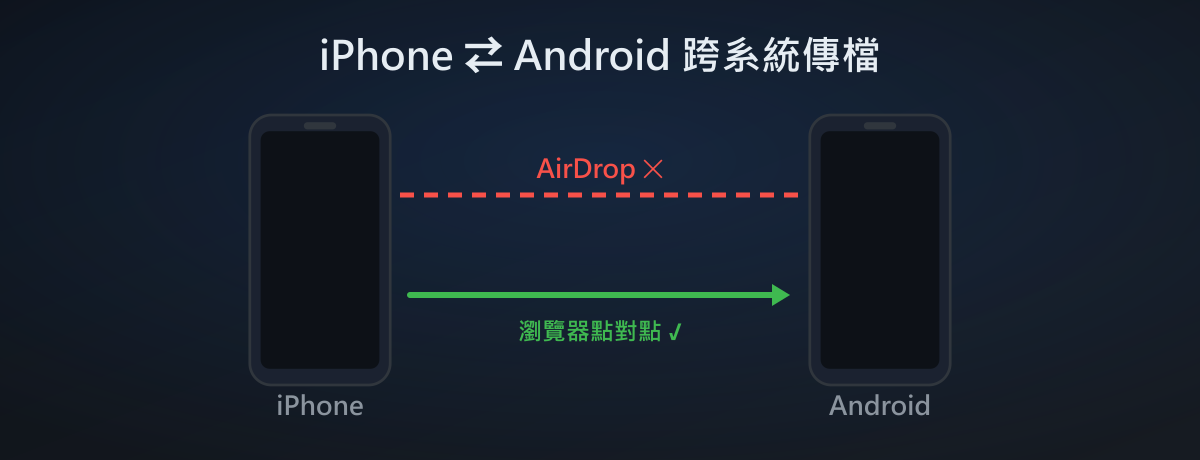
同事用 iPhone 拍了一段現場影片,想直接傳到你的安卓手機,結果打開 AirDrop 怎麼搜尋都找不到你。明明連同一個 Wi-Fi、人就站在旁邊,檔案就是過不去。這不是手機壞了,而是 AirDrop 從設計上就不打算跟安卓溝通。這篇文章先講清楚原因,再把目前 iOS 與 Android 之間互傳檔案的常見做法整理出來,誠實比較各自的優缺點,讓你下次遇到時知道該選哪一招。
為什麼 AirDrop 傳不到安卓?
AirDrop 是蘋果自家的封閉技術。它的運作方式是先用藍牙發現附近的蘋果裝置、交換身分資訊,接著建立一條點對點 Wi-Fi 連線直接傳資料,速度快又不吃行動網路。問題在於這整套協定只跑在蘋果生態系裡,安卓手機沒有對應的接收程式,自然「看不到」彼此。
換句話說,AirDrop 跟安卓互不相容不是 bug,而是刻意維持的封閉設計。只要其中一台是安卓,這條路就直接斷了,你需要的是真正「跨平台」的方法。安卓陣營其實也有類似功能,叫 Quick Share(前身是 Nearby Share),但它主要服務安卓裝置與 Windows 電腦,跟 iPhone 之間目前同樣不互通。所以兩大陣營各自有一套近距離傳檔,偏偏就是不跨過中間那條線。
iOS 與 Android 跨系統互傳的 6 種方法
1. 雲端硬碟(Google Drive、Dropbox、iCloud 連結)
最直覺的做法:傳送方把檔案上傳到雲端,再把分享連結給對方下載。
- 優點:幾乎人人都有帳號、跨平台無痛、檔案還能順便留存備份。
- 缺點:要先上傳再下載等於跑兩趟,大檔案很花時間;免費空間有限;人就在旁邊還得繞一圈雲端,有點多餘。
2. 通訊軟體(LINE、Messenger、Telegram)
台灣最常見的偷懶法,直接用 LINE 傳。
- 優點:不用裝新東西、對方一定有。
- 缺點:LINE 預設會壓縮照片與影片,畫質會掉;傳原始檔有大小與保存期限限制,不適合重要文件或高畫質素材。Telegram 壓縮較少,但在台灣使用的人相對少。
3. 電子郵件
傳幾份文件、PDF 很方便,但附件通常有 25MB 左右的上限,傳影片基本上免談,比較適合小檔案臨時應急。
4. USB 傳輸線 + 電腦中轉
把兩台手機分別接上電腦,用電腦當中繼站搬檔案。
- 優點:不吃網路、不壓縮,超大檔案也穩。
- 缺點:要有電腦、要對的線,iPhone 端讀取照片以外的檔案還可能要額外授權,步驟繁瑣;臨時在外面根本辦不到。
5. 第三方傳檔 App(SHAREit、Send Anywhere 等)
這類 App 專門做跨平台傳輸,兩台裝同一個 App 就能用近距離高速互傳。
- 優點:速度快、不壓縮、支援大檔。
- 缺點:兩台都要先裝同一個 App,臨時跟陌生人或長輩傳檔很卡;部分 App 夾帶廣告,或曾傳出隱私與權限爭議,挑選時要留意來源與評價。
6. 瀏覽器點對點(免裝 App)
這是近幾年比較新的做法:直接用手機內建瀏覽器,透過 WebRTC 技術在兩台裝置間建立點對點連線傳檔,不必安裝任何 App。像 Snapdrop、飛傳 這類工具,兩邊各自打開網頁、配對一下就能互傳。
- 優點:iPhone、安卓、電腦全部通吃;免安裝、免註冊,掃碼或輸入配對碼即可;點對點傳輸不把檔案存到第三方伺服器,隱私上較安心;不壓縮畫質。
- 缺點:兩台都需要有網路連線來完成配對;遇到某些公司或公共網路的防火牆設定時,連線成功率可能受影響。
六種方法快速比較
- 免裝 App:雲端(瀏覽器即可)、通訊軟體、Email、瀏覽器點對點皆免裝;第三方 App 與 USB 中轉需要事前準備。
- 畫質會不會被壓縮:通訊軟體最容易壓縮;雲端、USB、第三方 App、瀏覽器點對點原則上保留原檔。
- 適合大檔:USB 中轉與第三方 App 最穩,瀏覽器點對點次之;Email 與通訊軟體有明顯上限。
- 能不能順便備份:只有雲端能長期保存與多人共用,其餘都是「傳完即止」。
該怎麼選?三個常見情境
- 人就在旁邊、想最快傳完又懶得裝 App:瀏覽器點對點最省事,兩邊開網頁就好,不必要求對方先下載任何東西。
- 要傳高畫質照片、影片或大型檔案:避開會壓縮的通訊軟體與有上限的 Email;選瀏覽器點對點、第三方傳檔 App,在家的話用 USB 接電腦最穩。
- 檔案要長期保存、之後還要重複拿:雲端硬碟最合適,傳完還能當備份,也方便多人共用同一個連結。
實際操作的小提醒
- 傳大檔前,盡量讓兩台手機都連上穩定的 Wi-Fi,省行動數據也比較不會中斷。
- 用瀏覽器點對點時,傳輸過程中先別關掉網頁或太快鎖螢幕,連線斷了就要重來。
- 傳重要文件,傳完記得請對方確認檔案打得開,避免格式錯誤或只收到半個檔。
- 涉及私密內容時,優先選不會把檔案存到第三方伺服器的點對點方式,傳完比較不用擔心殘留。
常見問題
iPhone 可以用 AirDrop 傳給安卓嗎?
不行。AirDrop 是蘋果封閉協定,安卓沒有相容的接收端,無論怎麼設定都搜尋不到對方,只能改用上述跨平台方法。
不想裝任何 App,有沒有最快的方式?
有。用雲端連結或瀏覽器點對點都不必裝 App。若人就在現場、想直接互傳,瀏覽器點對點通常比上傳雲端再下載更快。
傳影片畫質會變差嗎?
用 LINE 等通訊軟體最容易被壓縮。想保留原畫質,建議改用雲端、USB 中轉、第三方傳檔 App 或瀏覽器點對點。
結語
AirDrop 傳不到安卓,純粹是因為它是蘋果的封閉系統,跟你的手機無關。好消息是跨系統互傳的選擇其實很多:要保存就用雲端、要畫質就避開會壓縮的通訊軟體、要超大檔在家可以接電腦,而如果你想要的是「人在現場、馬上傳、又懶得裝 App」,瀏覽器點對點會是相對輕鬆的一條路。先想清楚這次屬於哪種情境,再對照上面的比較,就不會每次都卡在 AirDrop 搜不到人的那一刻了。
更多教學 → 使用教學總覽 | 立即使用 → 飛傳 feichuan.onrender.com